
よくあるご質問
Q新しいパソコンに『BIG販売管理Neo』を移行する手順
Aこの質問に対する回答
現在使用しているパソコンから新パソコンへBIG販売管理Neoを移行させる場合、以下の手順で行ってください。
※移行時の注意:
以下の2点は、新パソコンへは移行できません。
・プリンタの設定情報(用紙サイズや向きなど)は引き継ぎません。
・ショートカットアイコンは引き継ぎません。
◆ 作業前の事前確認と必要となるもの
・BIG販売管理Neoの対応OS等の確認
スペック表 をご確認ください。
・セクターサイズの確認
Windows 11の場合は確認してください。
確認方法は、よくあるご質問の「【BIGアプリケーション】セクターサイズの確認方法」をご参照ください。
・BIG販売管理Neoから取得したデータ
データのバックアップについては、後述の「◆ 旧パソコンの環境で行う作業」をご参照ください。
・製品番号およびライセンスキーの確認
BIG販売管理Neoをインストールする際に、必ず必要となります。詳細については、よくあるご質問の「Q.製品番号、ライセンスキーがわからない」をご参照ください。
◆ 旧パソコンの環境で行う作業
・現在および過去のデータ取得
[ファイル管理] → [データーベースバックアップ]から、現在および過去のデータをすべてバックアップします。
バックアップ先は、リムーバブルディスク(USBメモリ)やサーバー内の共有フォルダ等を指定してください。
詳細については、よくあるご質問の「Q.データの保存(バックアップ)手順」をご参照ください。
◆ 新パソコンの環境で行う作業
1.プログラムのインストールを行います。
インストール手順は、St版とP2P版/LAN版とで異なります。該当のPDFファイルをご参照ください。
また、ファイルを開いた際に、ユーザー名およびパスワードの入力が求められます。ご不明な場合は、ICS会の会員証でご確認をお願いします。
2.インストール完了後、『BIG 販売管理 Neo』を起動します。
初回起動時はデータベースなどの作成を行うため、起動までしばらくお待ちください。
3.初回時のみ、下図のメッセージが表示されますので、パスワード管理の有無を選択します。
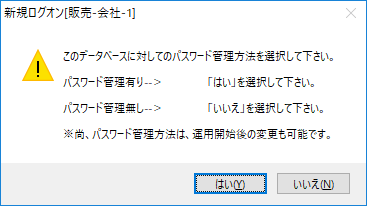
・ パスワード管理有り:「はい」を選択します。起動時に「ユーザー名」と「パスワード」を入力します。
・ パスワード管理無し:「いいえ」を選択します。パスワードの設定は行いません。
4.前述「◆ 旧パソコンの環境で行う作業」でバックアップしたデータを復元します。
[ファイル管理] → [データーベースバックアップ]を開き、復元対象のデータベースを選択し、「次へ」をクリックします。
「参照」から復元するデータを指定して、「実行」をクリックします。
<関連FAQ>
Q.インストール実行時、画面サイズが大きくて「次へ」ボタンが表示されない
ID #14050
最終更新:
投稿タグ
関連記事
- Q仕入税額控除70%の仕訳伝票は入力できますか?
- Qプログラムの製品番号・ライセンスキーについて
- Q【BIGNeoシリーズ】新しいバージョンのインストール手順
- Qダウンロード時に「一般的にダウンロードされていません」と表示される場合
- QBIGの各種プログラムのインストールおよびデータベース作成時に「このプログラムは正しくインストールされなかった可能性があります」という表示がされる
- QBIG財務会計Neo V2.10 メンテナンス手順
- Q新しいパソコンに『BIG給与計算Neo』を移行する手順
- Q【BIGアプリケーション】セクターサイズの確認方法
- Qインストール時に、「セットアップに必要な以下の準備がされていません」と表示される
- Q新しいパソコンに『BIG財務会計Neo』を移行する手順
- Q新しいパソコンに『BIG顧客管理Neo』を移行する手順
- Qクライアントマシン起動時に「サーバーマシンとクライアントのバージョンが一致していません」と表示される
- Qオプションライセンス・クライアント追加ライセンスの登録方法