
よくあるご質問
QV3.10以降、仕訳伝票を入力時に「取引日と税区分の税率が一致していません。税区分を変更しますか?」と表示される
Aこの質問に対する回答
BIG財務会計Neo V3.10以降(インボイス制度の経過措置見直し対応版)へバージョンアップ後、仕訳伝票入力時に、以下のメッセージが表示される、または過去の仕訳伝票の税区分コードが3桁のままになっている場合は、以下の手順に沿って環境をご確認ください。
◆現象
仕訳伝票入力時に、以下メッセージが表示される、または過去の仕訳伝票の税区分コードが3桁のままになっている。
【メッセージ例①】
【メッセージ例②】
エラー番号[3]
エラーメッセージ[配列の境界を越えています 関数wf_setzeikubunの35行目]
エラーオブジェクト[w_30010101]
エラーイベント[wf_setzeikubun]
エラー発生行[35行目]
[OK]ボタンを押すとプログラムは終了します
◆SQL Server のバージョン確認
Microsoft SQL Serverのバージョン確認をしてください。SQL Server 2014以前をご利用の場合、Microsoft社のサポートが終了しているため動作保証の対象外となり、BIG財務会計Neo V3.10以降では正常に動作しない場合があります。
なお、Microsoft SQL Server 2017およびSQL Server 2019、SQL Server 2022の場合は、現時点ではMicrosoft社のサポートが継続しているためお使いいただけます。
★2026年10月1日時点でのSQL Serverのサポート期限
・SQL Server 2014:2024年7月9日(サポート終了済み)
・SQL Server 2017:2027年10月12日
・SQL Server 2019:2030年1月8日
・SQL Server 2022:2033年1月11日
① BIG財務会計Neoを起動します。
② [ヘルプ] → [バージョン情報]を開きます。
③ バージョン情報の「MS Sql Server」をクリックします。
④「SQL Server エディション」の表示内容(値)を確認します。
SQL Server 2014以前の場合は、後述の「◆対応方法」をご参照ください。P2P版およびLAN版をご使用のお客様は、担当営業またはサポートセンターまでご連絡ください。
◆対応方法
前述、「◆SQL Server のバージョン確認」で確認した結果、SQL Server 2014以前をご使用の場合は、以下の対応を行ってください。
① まずは、BIG財務会計NeoのプログラムDVDをセットして表示された画面でSQL Serverのバージョンを確認後、「キャンセル」をクリックし、インストールを一旦中断します。
※ダウンロードサイトをご利用されているお客様
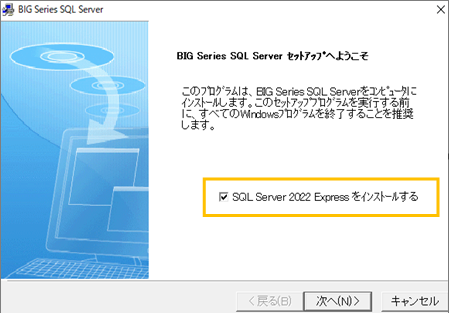
お手元にプログラムDVDがあるか確認してください。ある場合はDVDをセットし、「SQL Server ○○ Express をインストールする」の「○○」部分を確認後、「キャンセル」をクリックし、インストールを一旦中断します。下図のように「SQL Server 2022」または「SQL Server 2019」の場合は、手順④でご使用いただけます。「SQL Server 2017」またはそれ以前のSQL Serverが格納されたプログラムDVDをご使用の場合は、サポートセンターまたは担当営業までご連絡ください。
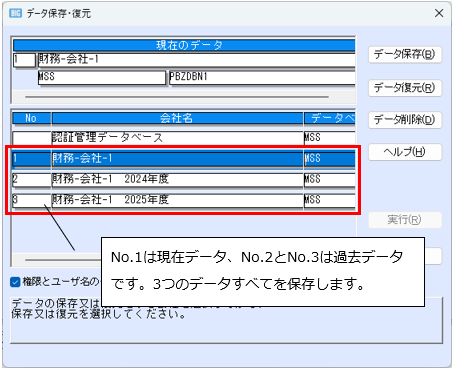
② BIG財務会計Neoを起動し、[ファイル管理]→[データ保存・復元]からデータを保存します。
過去データも管理されている場合は、現在および過去のデータも含めてすべて保存を取ってください。
③ セクターサイズを確認します。(Windows 11の場合のみ)
セクターサイズの確認手順は、よくあるご質問「【BIGアプリケーション】セクターサイズの確認方法」をご参照ください。
④ BIG財務会計NeoのDVDをセットし、インストールを実行します。
「SQL Server ○○ Express をインストールする」にチェックを入れて、次へ進みます。
次に表示される「使用許諾契約」画面で「同意します」を選択し、次へ進みます。
インスタンス名は、「BIGPROST2022」や「BIGPROST2019」などとし、次へ進みます。
SAパスワードは、英数字の大文字、小文字、数字を組み合わせ8文字以上のものを入力し、次へ進みます。
詳細なインストール手順は、プログラムDVDに格納されております「BIG財務会計Neo インストールマニュアル」7ページ以降をご参照ください。
⑤ Windowsスタートボタンを右クリックし、「ファイル名を指定して実行」を起動します。
名前欄に「services.msc」と入力し、「OK」をクリックします。
「サービス一覧」画面から「SQL Server(BIGPROST)」を探し、右クリックして停止します。
⑥ BIG財務会計Neoを起動します。
「ログオンできません」と表示されますので、メッセージを「OK」で閉じた後、サーバー名欄を「(local)\BIGPROST」→「(local)\BIGPROST2022」と直接変更します。その後、手順④で設定したSAパスワードを入力し、「OK」をクリックし、正常に起動できるか確認します。
⑦ 起動後、[ファイル管理]→[データ作成・切換]を開きます。
「新規作成」をクリックし、会社名(「財務-会社-1 2025年度」など)を入力して「実行」をクリックします。過去データが複数ある場合は、同様の手順を繰り返ししてデータベースを作成します。
⑧ 作成後、[ファイル管理]→[データ保存・復元]を開きます。
「データ復元」をクリックし、「参照」から手順②で保存したデータを選択して「実行」をクリックします。
⑨ 復元後、現在および過去データすべて正しく復元されているか確認して、作業は完了となります。
ID #13047
最終更新: