
よくあるご質問
Q【BIGNeoシリーズ】起動時に、「(ログオンメッセージ)ログオンできません」と表示される
Aこの質問に対する回答
Windowsのアップデートなどの影響により、BIGアプリケーションが正常に起動できず、下記のメッセージが表示される場合があります。
表示された場合は、以下の「◆ 対処方法」に従い、改善されるか確認してください。
※ P2P版およびLAN版をご利用の場合は、「◆ P2P版およびLAN版の場合」をご参照ください。
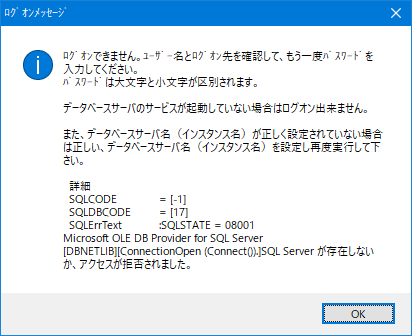
【ログオンメッセージ】
ログオンできません。ユーザー名とログオン先を確認して、もう一度パスワードを
入力してください。
パスワードは大文字と小文字が区別されます。
データベースサーバのサービスが起動していない場合はログオン出来ません。
また、データベースサーバ名(インスタンス名)が正しく設定されていない場合は正しい、
データベースサーバ名(インスタンス名)を設定し再度実行して下さい。
◆ 対処方法
① Microsoft SQL Server のサービス状態を確認します。
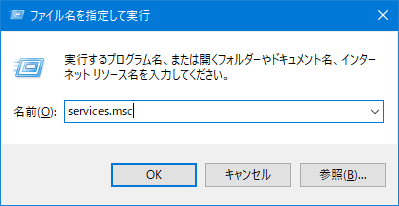
「Windowsのスタート」ボタンを右クリックし、「ファイル名を指定して実行」をクリックします。
②「名前」欄に「services.msc」と入力し、「OK」をクリックします。
③ サービス一覧画面が表示されたら、一覧から「SQL Server (BIGPROST)」を探します。
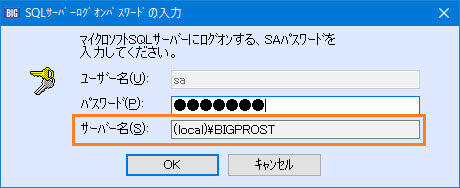
※一覧に、「SQL Server (BIGPROST)」が見つからなかった場合は、アプリケーションを起動し、「サーバー名(S)」をご確認ください。
④「SQL Server (BIGPROST)」を右クリックし、「開始」をクリックします。
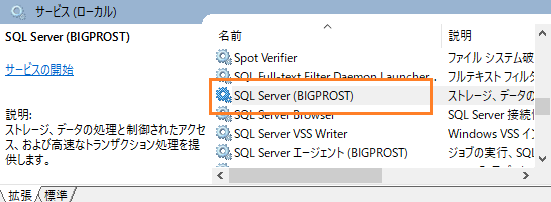
⑤ 状態が「実行中」と表示されたことを確認し、サービス一覧画面は閉じます。
◆ P2P版およびLAN版の場合
症状によって確認方法が異なります。内容をご確認のうえ、該当する対処方法をお試しください。
・サーバー(親機)およびクライアント両方が起動できない
・サーバー(親機)は起動できるが、クライアントが起動できない
・入替を行ったマシンのみ(特定のクライアントのみ)起動できない
■サーバー(親機)およびクライアントどちらも起動ができない
上記「◆対処方法」をご確認のうえ、サービスの状態をご確認ください。
停止している場合は、「開始」してください。
■サーバー(親機)は起動できるが、クライアントの起動ができない
ファイアウォールまたはセキュリティ対策ソフトを一時的に停止し、クライアントが起動できるか確認してください。
この操作で起動できる場合は、ファイルウォールの設定を変更してください。
①「Windows ファイアウォールを介したアプリまたは機能を許可」を開きます。
② 許可されたアプリおよび機能に「SQL Server Windows NT – 64 Bit」を追加します。
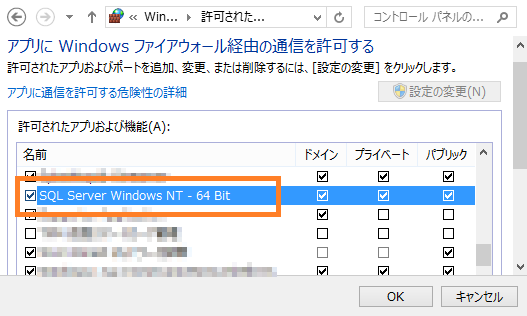
※追加手順
「Windows ファイアウォールを介したアプリまたは機能を許可」画面で、「別のアプリの許可」をクリックし、「参照」から「sqlservr.exe」を追加します。
「sqlservr.exe」の格納先は、SQL Server のバージョンにより異なります。
・SQL Server 2022:「C:\Program Files\Microsoft SQL Server\MSSQL16.BIGPRO\MSSQL\Binn\sqlservr.exe」
・SQL Server 2019:「C:\Program Files\Microsoft SQL Server\MSSQL15.BIGPRO\MSSQL\Binn\sqlservr.exe」
・SQL Server 2017:「C:\Program Files\Microsoft SQL Server\MSSQL14.BIGPRO\MSSQL\Binn\sqlservr.exe」
■入替をしたマシンのみ(特定のクライアントのみ)起動ができない
起動ができているクライアントでBIGアプリケーションを起動し、「環境設定」メニュー([ファイル]→[環境設定])を開き、「DBサーバー」の設定内容をご確認ください。
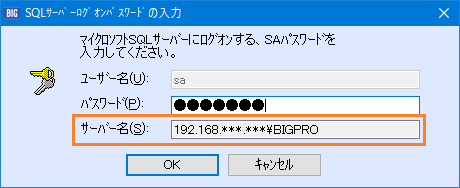
設定が異なる場合は、起動ができないクライアント側でBIGアプリケーションを起動し、「SQLサーバーログオンメッセージの入力」画面の「サーバー名」の修正して、起動ができるかご確認ください。
ID #90015
最終更新:
関連記事
- Q【BIGNeoシリーズ】アプリケーションを終了すると、「(警告)実行中の処理があります」と表示される
- QBIGの起動時、「The program can’t start because VCRUNTIME.dll is missing from your computer」または「コンピュータにMSVCP140.dllがないため、プログラムを開始できません」と表示される
- Q起動時に「動作対応OSとして適切ではありません」とメッセージが表示される
- Qパソコン入替後から起動するたびに、毎回Saパスワードの入力を要求される
- Q起動時に突然Saパスワードの入力を要求されるようになった
- Q席替え(PC移動)後、コネクテルが使えなくなりました。 「CTIのオープンに失敗しました。CTIミドルウェアがインストールされているか。CTIミドルウェアが正常に稼働するか。CTIクライアント設定・CTI共通設定に誤りがないかご確認ください。[OPEN_ERROR このマシンは〇〇〇〇ではありません。]」 とメッセージが表示されます。